 對錯跨境網
手機上驗收產品頁:規格表、產品圖和詢盤入口逐項檢查
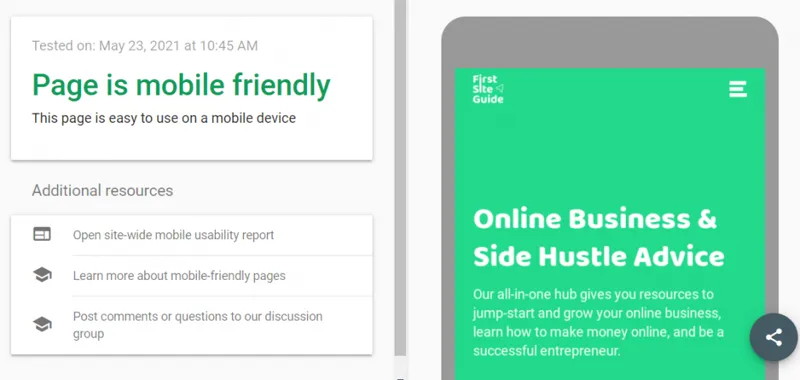
用電腦拖窄瀏覽器可以發現斷行問題,卻很難發現拇指碰不到的按鈕。準備一臺真實手機,在未登入狀態開啟一個包含長型號、橫向規格表、多張圖片和附件的產品。用一個具體採購任務貫穿檢查,例如“確認這個型號的外箱尺寸,然後詢問樣品”。別隻看佈局,記錄完成任務時遇到的每個障礙。
用電腦拖窄瀏覽器可以發現斷行問題,卻很難發現拇指碰不到的按鈕。準備一臺真實手機,在未登入狀態開啟一個包含長型號、橫向規格表、多張圖片和附件的產品。用一個具體採購任務貫穿檢查,例如“確認這個型號的外箱尺寸,然後詢問樣品”。別隻看佈局,記錄完成任務時遇到的每個障礙。
讓規格和單位始終對應
先看窄屏是否把數字和單位分成兩行,或把引數名擠得只能看到首字母。遇到很寬的表格,可把滾動限制在表格容器裡,並讓訪客看出還有列在右側;簡短引數則適合按名稱和值逐行展示。橫向翻動後仍要認得當前型號。用帶小數、負數、範圍及兩種單位的資料測試,過於整齊的演示資料常常掩蓋真實內容的問題。
讓圖片解釋採購問題
手機首屏通常放不下圖、標題、完整說明和按鈕。先回答型號是什麼、適合什麼場景、下一步可以做什麼,再讓細節圖解釋介面、包裝或安裝方向。給圖片留出寬高位置,避免圖片載入後把訪客即將點選的按鈕推走。開啟慢網速模擬,檢查首張圖失敗時型號和文字規格是否仍然可讀,圖冊能否透過可見按鈕操作。
親手走完表單
使用系統鍵盤從名稱輸入到郵箱,再輸入較長的產品需求。檢視鍵盤彈出後當前欄位是否被浮動客服遮住,發生錯誤後已經填寫的內容能否保留。讓同事用手指點真實按鈕,驗證不會誤觸鄰近的電話或返回入口。最後關閉鍵盤、旋轉螢幕、返回上一頁再進入一次。把裝置、瀏覽器、頁面地址和問題截圖放在同一條記錄裡,修復後用相同操作複驗。
一個容易漏掉的橫屏場景
訪客把手機橫過來閱讀六列規格表,再轉回豎屏輸入郵箱。檢查頁面是否保留型號選項,表格滾動是否把整頁帶到螢幕以外,輸入框自動放大後能否正常返回。若規格圖裡有密集小字,旁邊應能開啟原圖或查到同樣內容的文字表。將這一輪動作儲存為固定驗收樣例,以後替換主題時繼續使用。